
1. Prepare o teste antes de configurar
Defina qual serviço será acompanhado, quem atende e o que caracteriza uma negociação qualificada. Escolha um caso fictício: “Oportunidade de teste — página de serviços”. Não use telefone ou e-mail de uma pessoa real para explorar automações.
Este tutorial foi preparado com a documentação oficial. Não é uma gravação de uma conta real nem uma garantia de que os nomes de todos os menus serão idênticos na sua conta. Versões de interface, idioma e permissões podem alterar o caminho.
Se você já tem acesso, continue na subconta escolhida. Se ainda está decidindo, confira planos, custos e condições do teste antes de abrir uma conta.
2. Escolha a subconta e o idioma
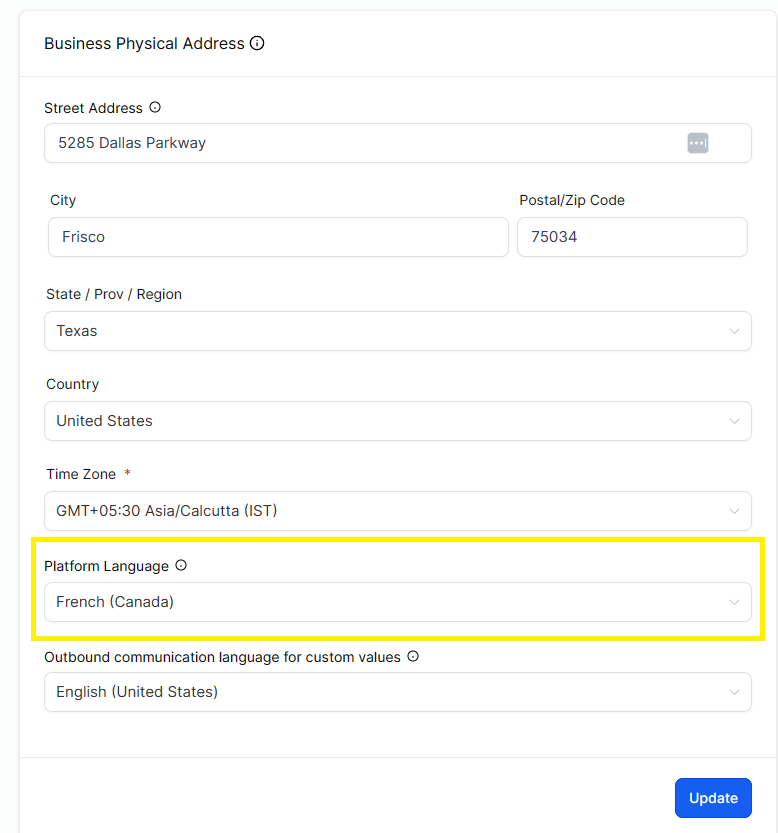
Trabalhe no ambiente destinado ao processo de teste. Revise o perfil da empresa e o fuso horário antes de agendar qualquer ação. Para idioma, a documentação indica Settings → Business Profile → Platform Language. O usuário pode definir sua preferência em My Profile → Platform Language.
Escolha português do Brasil, quando disponível no seletor. Se um texto continuar em inglês, confira os limites de tradução e a configuração do portal. Não confunda idioma da plataforma com idioma de todo o suporte.
3. Crie um pipeline pequeno e legível
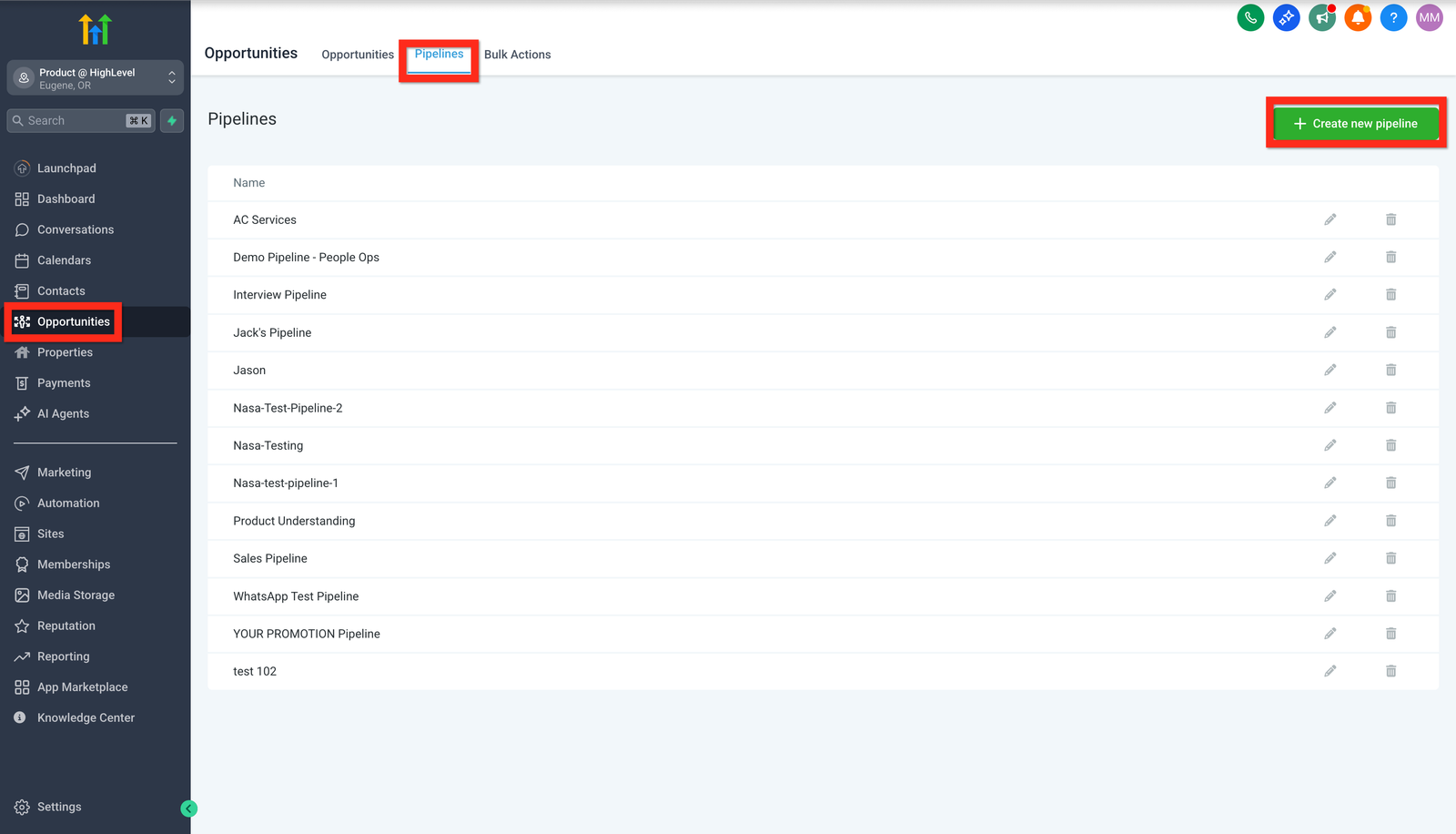
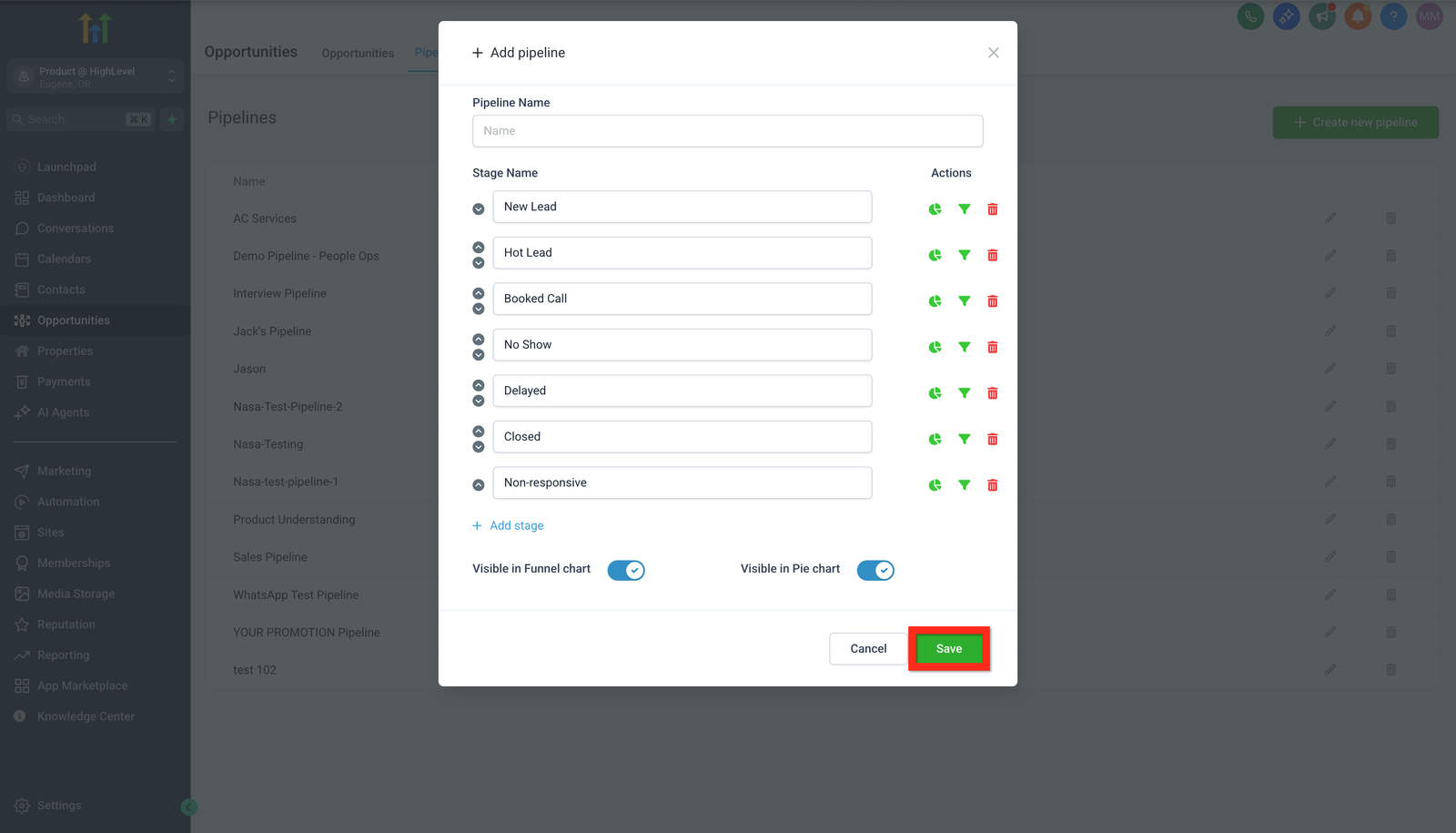
Na subconta, procure Opportunities e a área Pipelines. Crie um pipeline cujo nome explique o processo, por exemplo “Serviços da agência”. Comece com estas etapas: Novo contato, Qualificado, Reunião, Proposta e Fechado.
Documente o que precisa acontecer para avançar. “Qualificado” pode significar necessidade registrada e serviço compatível; “Proposta” pode exigir escopo definido. Esses critérios são exemplos editoriais, não regras obrigatórias do software.
Use o modelo editável do kit de início para adaptar etapas e responsabilidades.
4. Adicione uma oportunidade de teste
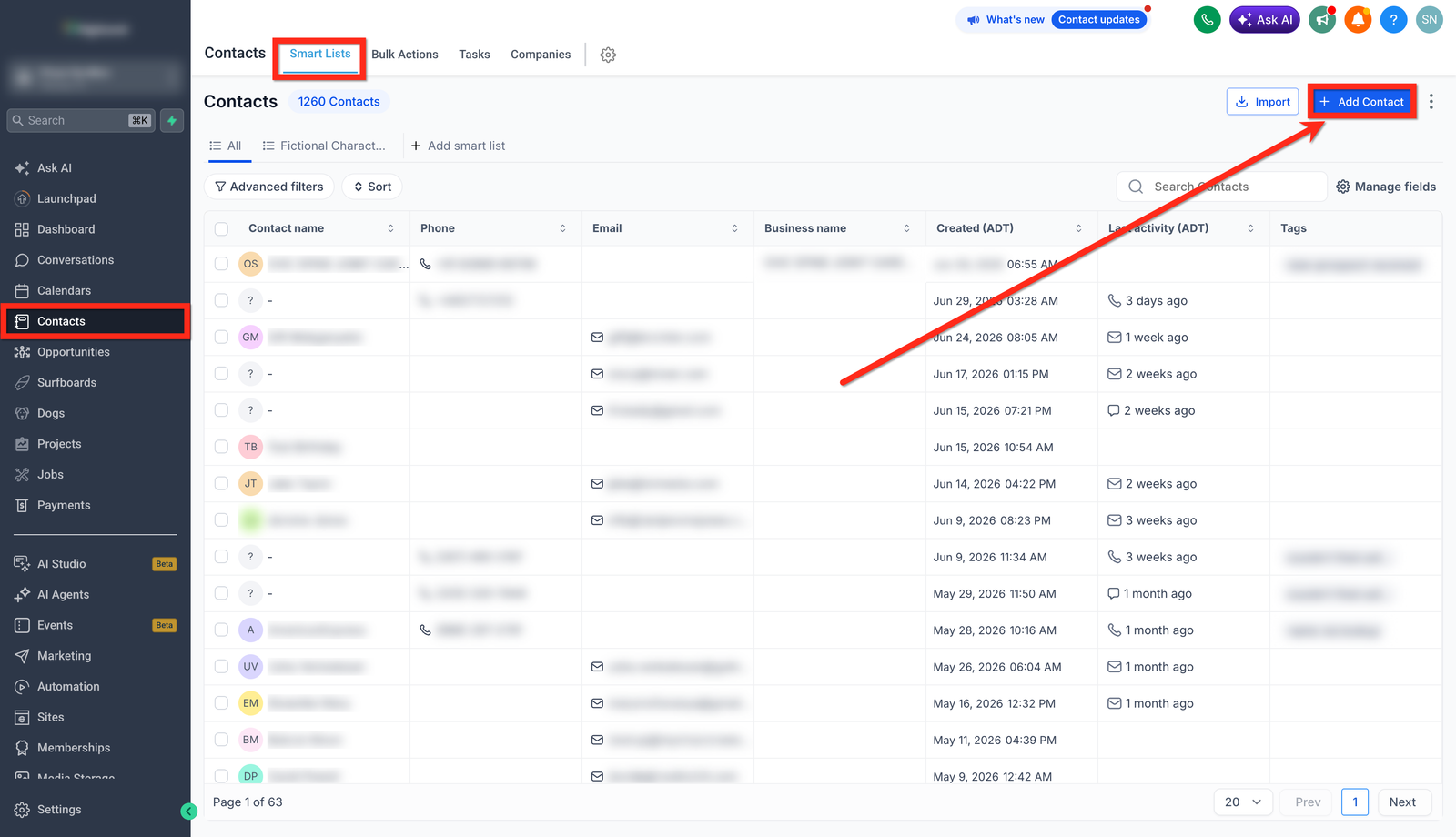
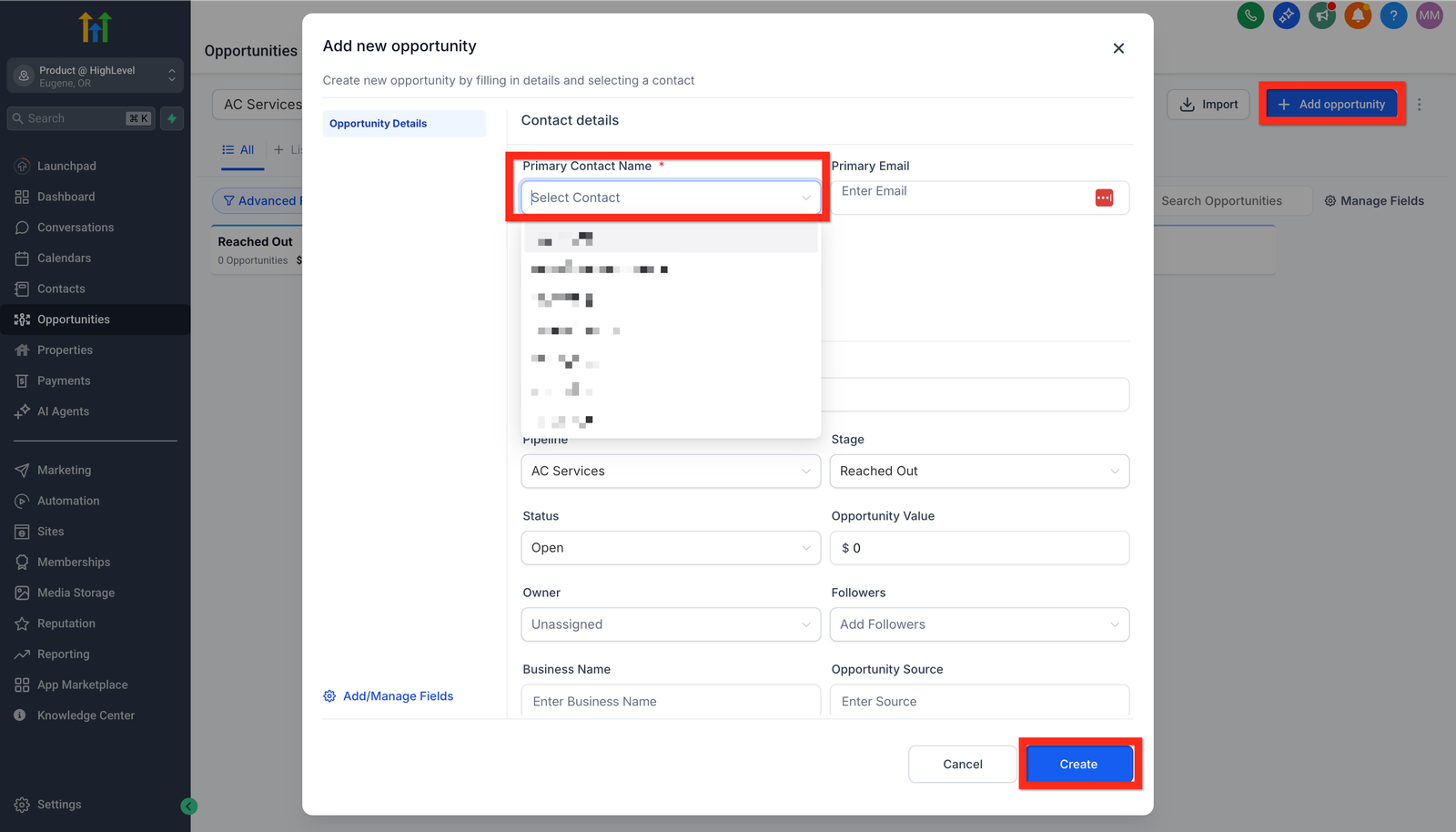
Crie um contato fictício e uma oportunidade associada a ele no pipeline escolhido. Confira etapa, status e responsável. Um contato guarda informações de relacionamento; a oportunidade representa a negociação. Eles não são o mesmo registro.
Mova a oportunidade manualmente entre as etapas, registrando a próxima ação. Verifique também o caminho de uma negociação perdida. O teste está incompleto se a equipe não souber quem deve agir depois.
Na explicação do CRM há uma simulação educativa desse percurso, sem conexão com sua conta.
5. Só então avalie uma automação
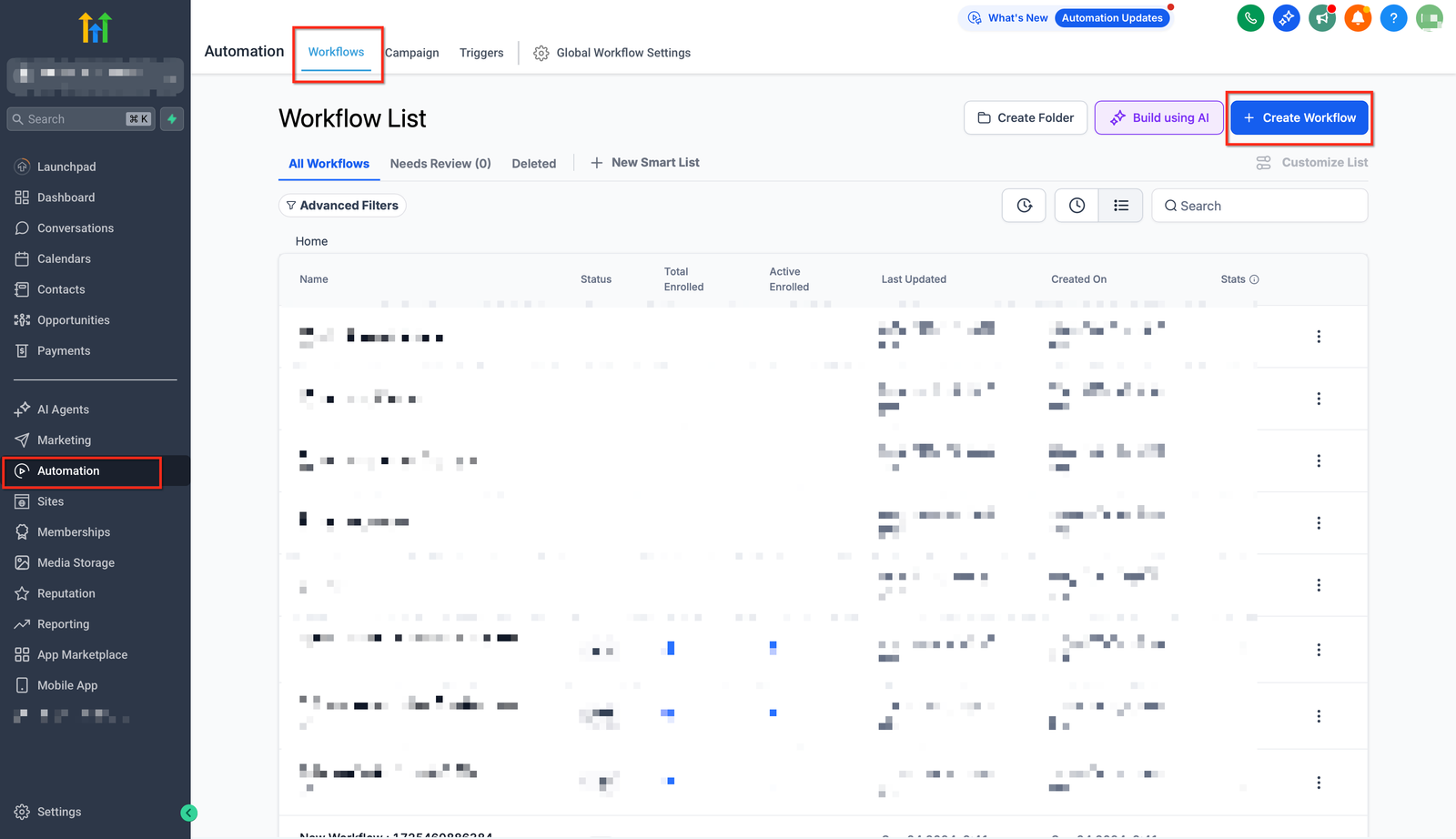
A documentação oficial descreve o uso de um formulário como gatilho de workflow para criar ou atualizar uma oportunidade. Se esse for o seu caso, confirme o formulário selecionado, pipeline, etapa e opções de atualização antes de testar.
Verifique que o workflow esteja publicado e que o contato cumpra o gatilho. Se a oportunidade não aparecer, revise a ação, o ambiente e o pipeline. Evite adicionar envio de mensagens enquanto você ainda está validando a organização básica.
Um fluxo possível é: formulário de teste recebido → oportunidade criada → acompanhamento interno definido. Isso descreve uma ideia de processo; o site não instala esse workflow para você.
6. Confira se o teste terminou
As marcações são salvas apenas neste navegador. Você pode zerá-las a qualquer momento; elas não comprovam que uma configuração foi realizada na HighLevel.
Depois desse roteiro, escolha uma única melhoria: captar por formulário, organizar agendamentos ou automatizar uma tarefa. Repita o teste antes de ampliar o processo.
Dúvidas frequentes
Preciso importar todos os contatos para testar?
Não. Comece com um contato fictício. Uma importação ampla pode dificultar a identificação de erros e exige revisar campos, permissões e tratamento dos dados.
Por que meu workflow não criou uma oportunidade?
Confira se foi publicado, se o contato atende ao gatilho e se a ação aponta para a subconta, o pipeline e a etapa corretos. Consulte o histórico e a documentação oficial.
Fontes e atualização
Informações de produto conferidas em 2 de outubro de 2026. Os exemplos e critérios de decisão são editoriais; confirme condições e recursos na documentação e no checkout oficiais.